Konfigurasi DHCP Client Pada RouterOS Tujuan Mengetahui Konfigurasi  DHCP Client Pembahasan          RouterOS  merupaka...

Konfigurasi DHCP Client Pada RouterOS

Konfigurasi DHCP Client Pada RouterOS

Tujuan
  1. Mengetahui Konfigurasi DHCP Client

Pembahasan


        RouterOS merupakan sebuah Sistem Operasi yang berbasis Unix yang mampu membuat sebuah PC mempunyai fungsi seperti layaknya Router, Firewall, Bridge, HotSpot, proxy Server, Bandwidth Management dan beberapa fungsi server lainnya. Tidak seperti OS lainnya, RouterOS support terhadap berbagai jenis Driver hardware dan apabila ada hardware yang tidak support terhadap Mikrotik RouterOS, maka kita tidak dapat menambah /menginstall driver tambahan seperti halnya Sistem Operasi.

      MikroTik merupakan sistem operasi jaringan (operating system network) yang banyak digunakan oleh Internet Services Provider untuk keperluan firewall atau router network. MikroTik OS menjadikan computer menjadi router network yang handal yang dilengkapi dengan berbagai fitur dan tool, baik untuk jaringan kabel maupun wireless.

Dalam pembahasan kali ini  menyajikan pembahasan dan petunjuk sederhana dan simple dalam mengkonfigurasi mikrotik untuk keperluan-keperluan tertentu dan umum yang biasa dibutuhkan untuk server/router maupun jaringan lainnya, konfirugasi tersebut meliputi : web-proxy, tranparant proxy, firewall, BW Management dan Versi MikroTik yang akan digunakan untuk pembahasan kali ini adalah MikroTik 5.20


        RouterBoard merupakan sebuah perangkat (Hardware) yang didesain dan diproduksi oleh Mikrotik serta menggunakan RouterOS sebagai Sistem Operasinya. RouterBoard merupakan sebuah perangkat yang mempunyai komponen seperti halnya PC tetapi mempunyai ukuran yang kecil seperti Processor, RAM, ROM dan Memory Flash hanya saja System Operasi yang digunakannya khusus dikeluarkan oleh Mikrotik yaitu RouterOS. RouterBoard mempunyai banyak type arsitektur, model, jenis interface dan jumlah interface yang berbeda sehingga kita bisa dengan mudah memilih perangkat ini sesuai dengan kebutuhan yang kita inginkan

Konfigurasi DHCP Client

1. Pertama Kalian Masukan Perintah Berikut 
Add>>Pilih Interface "Public"


Jika Sudah, Kalian enablekan Interface Public Tersebut Kemuadian Kalian Tunggu sampai Statusnya Bound dan IP Terisi Secara Otomatis

2. Setelah itu Coba kalian Ping 8.8.8.8 Atau Www.Google.Com ,Untuk Memastikan Sudah Terhubung Ke Jaringan Public


Konfigurasi User Hotspot Pada RouterOS Tujuan Mengetahui Konfigurasi User Hotspot Mengetahui Konfigurasi Akess Login Mengetahui K...

Konfigurasi User Hotspot Pada RouterOS

Konfigurasi User Hotspot Pada RouterOS

Tujuan
  1. Mengetahui Konfigurasi User Hotspot
  2. Mengetahui Konfigurasi Akess Login
  3. Mengetahui Konfigurasi User Profile

Pembahasan


        RouterOS merupakan sebuah Sistem Operasi yang berbasis Unix yang mampu membuat sebuah PC mempunyai fungsi seperti layaknya Router, Firewall, Bridge, HotSpot, proxy Server, Bandwidth Management dan beberapa fungsi server lainnya. Tidak seperti OS lainnya, RouterOS support terhadap berbagai jenis Driver hardware dan apabila ada hardware yang tidak support terhadap Mikrotik RouterOS, maka kita tidak dapat menambah /menginstall driver tambahan seperti halnya Sistem Operasi.


      MikroTik merupakan sistem operasi jaringan (operating system network) yang banyak digunakan oleh Internet Services Provider untuk keperluan firewall atau router network. MikroTik OS menjadikan computer menjadi router network yang handal yang dilengkapi dengan berbagai fitur dan tool, baik untuk jaringan kabel maupun wireless.


Dalam pembahasan kali ini  menyajikan pembahasan dan petunjuk sederhana dan simple dalam mengkonfigurasi mikrotik untuk keperluan-keperluan tertentu dan umum yang biasa dibutuhkan untuk server/router maupun jaringan lainnya, konfirugasi tersebut meliputi : web-proxy, tranparant proxy, firewall, BW Management dan Versi MikroTik yang akan digunakan untuk pembahasan kali ini adalah MikroTik 5.20


        RouterBoard merupakan sebuah perangkat (Hardware) yang didesain dan diproduksi oleh Mikrotik serta menggunakan RouterOS sebagai Sistem Operasinya. RouterBoard merupakan sebuah perangkat yang mempunyai komponen seperti halnya PC tetapi mempunyai ukuran yang kecil seperti Processor, RAM, ROM dan Memory Flash hanya saja System Operasi yang digunakannya khusus dikeluarkan oleh Mikrotik yaitu RouterOS. RouterBoard mempunyai banyak type arsitektur, model, jenis interface dan jumlah interface yang berbeda sehingga kita bisa dengan mudah memilih perangkat ini sesuai dengan kebutuhan yang kita inginkan

Untuk Konfigurasi Sebelumnya Kalian Bisa Lihat Pada Postingan Berikut Sini
Setelah Kalian Selesai Konfigurasi Sebelumnya Lanjut Dengan Konfigurasi User Profile Telebihdahulu.

Konfiguras User Profile Pada RouterOS

1. Petama Kalian Membuat User Profile Dengan Ketentuan Berikut :
  • Profile 1 = Untuk 10 User
  • Profile 2 = Untuk 20 User
  • Profile 3 = Untuk 30 User
Dengan Perintah Berikut

[@Mikrotik]/ip hotspot user profile> add name=10usr idle-timeout=none keepalive-timeout=2m status-autorefresh=1m shared-users=10 transparent-proxy=yes open-status-page=always advertise=no

(Profile 1)
Ket :- name (Nama Profile)
        - shared-users (Kapasitas User yg Bisa di Akses)
Lanjut Pembuatan Profile 2 dan 3 dengan Perintah Tersebut

2. Kemudian Kalian Mengubah Akses "Login by" Dengan Perintah Berikut 

[@Mikrotik]/ip hotspot profile> edit hsprof1 login-by


Lalu kalian Rubah Yg asalnya "cookie,http-chap" Menjadi "http-chap,https"
 

3. Setelah itu Kalian Buat User Hotspotnya Pada RouterOS
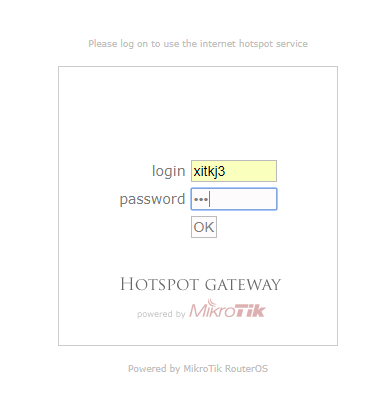
  1. Username = xitkj3  Password =123 Dengan Profile 10 User
  2. Username = bandung Password = 123 Dengan Profile 20 User
  3. Username = umum Password = 123 Dengan Profile 30 User 
Dengan Perintah Berikut 

[@Mikrotik]/ip hotspot user>add name=xitkj3 password=123 profile=10usr


Begitupun Selanjutnya :)

4. Setelah Semua Konfiigurasi Selesai , Kemudian Kalian Coba User Yg Sudah Kalian Buat dan Pada Login  Hotspot


KONFIGURASI HOTSPOT PADA ROUTEROS MIKROTIK Tujuan Mengetahui Konfigurasi IP Mengetahui Konfigurasi Hotspot Pembahasan ...

Konfigurasi Hotspot Pada RouterOS MikroTik

KONFIGURASI HOTSPOT PADA ROUTEROS MIKROTIK

Tujuan
  1. Mengetahui Konfigurasi IP
  2. Mengetahui Konfigurasi Hotspot

Pembahasan


        RouterOS merupakan sebuah Sistem Operasi yang berbasis Unix yang mampu membuat sebuah PC mempunyai fungsi seperti layaknya Router, Firewall, Bridge, HotSpot, proxy Server, Bandwidth Management dan beberapa fungsi server lainnya. Tidak seperti OS lainnya, RouterOS support terhadap berbagai jenis Driver hardware dan apabila ada hardware yang tidak support terhadap Mikrotik RouterOS, maka kita tidak dapat menambah /menginstall driver tambahan seperti halnya Sistem Operasi.


      MikroTik merupakan sistem operasi jaringan (operating system network) yang banyak digunakan oleh Internet Services Provider untuk keperluan firewall atau router network. MikroTik OS menjadikan computer menjadi router network yang handal yang dilengkapi dengan berbagai fitur dan tool, baik untuk jaringan kabel maupun wireless.


Dalam pembahasan kali ini  menyajikan pembahasan dan petunjuk sederhana dan simple dalam mengkonfigurasi mikrotik untuk keperluan-keperluan tertentu dan umum yang biasa dibutuhkan untuk server/router maupun jaringan lainnya, konfirugasi tersebut meliputi : web-proxy, tranparant proxy, firewall, BW Management dan Versi MikroTik yang akan digunakan untuk pembahasan kali ini adalah MikroTik 5.20


        RouterBoard merupakan sebuah perangkat (Hardware) yang didesain dan diproduksi oleh Mikrotik serta menggunakan RouterOS sebagai Sistem Operasinya. RouterBoard merupakan sebuah perangkat yang mempunyai komponen seperti halnya PC tetapi mempunyai ukuran yang kecil seperti Processor, RAM, ROM dan Memory Flash hanya saja System Operasi yang digunakannya khusus dikeluarkan oleh Mikrotik yaitu RouterOS. RouterBoard mempunyai banyak type arsitektur, model, jenis interface dan jumlah interface yang berbeda sehingga kita bisa dengan mudah memilih perangkat ini sesuai dengan kebutuhan yang kita inginkan

Konfigurasi Hotspot Pada RouterOS

1. Pertama kalian Buat Topologinya Sebagai Berikut,


2. Kemudian Kalian Konfigurasi Interfacenya dengan Perintah Berikut,


3. Setelah itu Konfigurasi IP Pada Masing Masing Interface dengan Perintah Berikut


4.Kemudian Konfigurasi IP DNS Pada RouterOS agar Terhubung Pada Internet dengan Perintah Berikut


5. Setelah itu Kalian Konfigurasi IP Route dengan Memasukan Gateway Berikut "10.10.1.254" Dengan Perintah Berikut


6. Kemudian Konfigurasi IP Firewall Nat agar Kalian Dapat Terhubung Dengan IP Public Dengan Perintah Berikut 


7. Lalu Kalian Hubungkan Client Kalian Ke Jaringan/Interface Pada RouterOS , Dan Konfigurasi IP nya 

IP :192.168.1.8/24
SubnetMask :255.255.255.0
Gateway : 192.168.1.245


8. Setelah Terhubung, Kemudian Kalian Lanjutkan Konfigurasi Hotspot Pada RouterOS Dengan Perintah Berikut


9. Kemudian Kalian Buka Browser Kalian Dengan Mengetikan IP RouterOS , Apakan Masuk Kedalam LoginPage Tidak ? Jika Bisa Coba Kalian Login Dengan Akun yg Kalian Buat


PEMANFAATAN APLIKASI SERVER Server merupakan sebuah tempat yang dipenuhi dengan berbagai macam informasi, dimana server memiliki...

Pemanfaatan Aplikasi Server

PEMANFAATAN APLIKASI SERVER


Server merupakan sebuah tempat yang dipenuhi dengan berbagai macam informasi, dimana server memiliki tugas utama untuk memberikan sebuah service atau layanan bagi para klien yang terhubung dengannya. Terdapat berbagai macam jenis server yang ada dengan fungsi yang berbeda-beda, misalnya saja web server yang digunakan untuk menyimpan data dalam sebuah web, FTP server yang menangani perpindahan file (transfer file), mail server yang melayani urusan email para klien, database server untuk menyimpan berbagai macam data atau file dan lain sebagainya.

JENIS JENIS SERVER


Terdapat beragam jenis Aplikasi server yang ada, dengan fungsi dan kegunaan yang berbeda-beda. Berbagai jenis server tersebut bisa anda lihat dibawah ini:
  1. Proxy server : membatasi permintaan data, kinerja koneksi, dan berbagi file antar server dan client di luar jaringan. Selain itu, proxy server ini juga berfungsi sebagai gerbang antara jaringan lokal dan jaringan luar (internet)
  2. Telnet server : mengatur komputer dengan melakukan log in dan log out pada komputer host.
  3.  Virtual server : membuat sejumlah server fisik seolah-olah seperti menjadi beberapa server.
  4. Web server : menyimpan konten pada website dan berkomunikasi menggunakan HTTP.
  5. Audio dan video server : menyimpan fitur multimedia sebuah website.
  6.  FTP server : mengatur transfer data dalam sebuah jaringan
  7. Aplikasi server : mengolah perintah yang diberika oleh klien dan menghubungkannya dengan database.
  8. Mail server : menyimpan berbagai macam surat elektronik, menangani berbagai permintaan klien.
  9. News server : mendistribusikan berbagai macam berita melalui jaringan berita.
  10. DNS Server : Digunakan untuk pencarian nama komputer (name resolution) di rangkaian yang menggunakan TCP/IP. DNS merupakan sebuah aplikasi service yang biasa digunakan di internet seperti web browser atau e-mail yang menerjemahkan sebuah domain ke IP address. igunakan untuk pencarian nama komputer (name resolution) di rangkaian yang menggunakan TCP/IP. DNS merupakan sebuah aplikasi service yang biasa digunakan di internet seperti web browser atau e-mail yang menerjemahkan sebuah domain ke IP addresss
FUNGSI SERVER
  1.  Walaupun terdapat beragam jenis server, namun secara umum sebuah server memiliki fungsi yang sama. Berikut merupakan berbagai macam fungsi server secara umum
  2.  Melayani dan bertanggung jawab penuh terhadap permintaan data dari komputer klien.
  3. Menyediakan berbagai macam resource untuk dapat digunakan semua komputer klien yang masuk dalam jaringan, baik itu berupa perangkat keras maupun perangkat lunak/aplikasi.
  4. Bertanggung jawab dalam mengatur lalu-lintas data.
  5.   Menyimpan berbagai file dan data untuk dapat diakses bersama-sama menggunakan protokol FTP.
  6.  Mengatur hak akses (permissions) ke dalam sebuah jaringan, sehingga tidak semua klien mampu mengakses data yang terdapat dalam komputer server.
  7.  Menyediakan aplikasi dan database yang mampu dijalankan di semua komputer klien.
  8.  Memberikan perlindungan untuk komputer klien dengan pemasangan firewall atau anti malware di komputer klien.

JENIS JENIS APLIKASI SERVER

1. DNS Server

DNS (Domain Name Server) Adalah sebuah sistem yang menyimpan informasi tentang nama host maupun nama domain dalam bentuk basis data tersebar (distributed database) di dalam jaringan komputer, misalkan: Internet. Domain Name System ini merupakan sistem penamaan hirarkis yang nantinya didistribusikan untuk suatu komputer, jasa, atau sumber daya terhubung ke Internet maupun jaringan pribadi. DNS biasanya digunakan sebuah Layanan Nama Domain untuk menyelesaikan permintaan untuk nama-nama website menjadi alamat IP untuk tujuan menemukan layanan komputer serta perangkat di seluruh dunia.

DNS dapat dibagi menjadi dua jenis, yaitu :

  1. Primary name server adalah master DNS yang bertanggung jawab atas resolusi domain dan sub domain yang dikelolanya.
  2. Secondary name server adalah server DNS server yang memperoleh data-data domain dan sub domain primary name server.
FUNGSI DNS SERVER


Fungsi dasar dari DNS (Domain Name System) adalah untuk menerjemahkan atau mentranslasikan alamat ip menjadi sebuah nama domain dan juga sebaliknya. Contohnya saja alamat facebook.com, google.com, dan situs-situs lainnya merupakan alamat ip dari situs tersebut yang kemudian ditranslasikan menjadi sebuah nama domain.

MANFAAT DNS SERVER

Manfaat yang paling umum dari DNS (Domain Name System) tentu saja untuk mempermudah pengguna dalam mengakses situs yang kita buat. Secara umum manusia lebih mudah mengingat kata dari pada mengingat angka, karena itu para pengguna internet akan lebih mudah untuk mengingat alamat situs kita berupa nama domain daripada berupa alamat ip.

2. Telnet Server


Telnet atau Telecommunications Network Protocol adalah perangkat lunak yang digunakan untuk melakukan kontrol jarak jauh pada sistem komputer.
                
Pengertian dari Telnet bisa dijabarkan sebagai remote login yang yang terjadi pada jaringan komputer yang memungkinkan penggunanya dapat melakukan login dan bekerja dari jarak yang jauh melalui jaringan internet. Pengguna dapat mengakses dan menjalankan komputer dari jarak yang jauh melalui service dari protokol telnet.

FUNGSI Telnet Server

Fungsi utama dari telnet adalah untuk mengontrol dan mengakses komputer dari jarak yang jauh melalui jaringan internet. Telnet juga memungkinkan pengguna untuk melalukan login sebagai administrator atau user dan menjalankan program atau aplikasi yan ada pada komputer tersebut.

1.    Kelebihan Telnet

Kelebihan menggunakan telnet adalah memudahkan pengguna untuk mengakses komputer dari jarak yang jauh.selain itu user interface yang cukup ramah, maksudnya pengguna dapat memberikan perintah dari jarak jauh (remote) jadi seolah-olah penggunanya mengeksekusi perintah pada command line pada komputer tersebut.

2.    Kekurangan Telnet

kekurangan dari Telnet yaitu tingkat keamanan data dan program kurang baik yang memungkinkan pengguna NTLM authentication tanpa adanya enkripsi sehingga dapat memudahkan pencurian password yang dilakukan oleh sniffers, jika kita administrator sistem maka disarankan untuk menggunakan SSH pada Linux daripada Telnet Server untuk mengkonfigurasikan sistem kita.

3. FTP Server


FTP atau File Transfer Protocol merupakan protokol internet yang digunakan untuk urusan pengiriman data dalam jaringan komputer, seperti upload dan download file yang dilakukan oleh FTP client dan FTP server. Layanan FTP bisa diatur menjadi FTP public, dimana semua orang bisa mengakses data-data yang ada di server FTP dengan mudah. Selain dapat diatur menjadi FTP public, layanan FTP ini juga bisa diatur agar tidak semua orang dapat mengakses data-data yang ada di server, jadi hanya pengguna terdaftar saja yang memiliki izin untuk mengakses data-data tersebut.

            
FTP berkerja menggunakan salah satu protokol yang dapat diandalkan untuk urusan komunikasi data antara client dan server, yaitu protokol TCP (yang menggunakan port nomor 21). Port 21 ini digunakan untuk mengirimkan command (perintah). Oleh karena port 21 dimaksudkan khusus untuk mengirimkan command, maka port ini sering juga disebut dengan nama command port. Dengan adanya protokol ini, antara client dan server dapat melakukan sesi komunikasi sebelum pengiriman data berlangsung. Terdapat beberapa persyaratan untuk menggunakan FTP, yaitu :
  1. Pada komputer pengguna sudah terinstall FTP Client, seperti misalnya FileZilla.
  2. Pengguna memiliki cukup informasi tentang FTP server yang ingin terhubung dengan komputer. Informasi tersebut mencakup :

  • Alamat FTP Server, yang bentuknya mirip dengan alamat domain sebuah website. Alamat FTP Server biasanya diawali dengan kata ftp, misalnya saja : ftp.namadomain.com atau ftp://ftp.namadomain.com. Pada beberapa kasus, alamat FTP Server juga diberikan dalam bentuk IP address, seperti misalnya : 61.185.225.87.
  • Username dan password. Beberapa FTP server memang membiarkan para client mengakses data secara anonim, namun beberapa memerlukan inputan username dan password yang harus diketahui oleh client.
Fungsi FTP Server
  1. FTP memiliki banyak fungsi atau manfaat yang menguntungkan bagi penggunanya, misalnya saja :
  2. Kita dapat melakukan pertukaran file antar komputer dengan mudah, walaupun file tersebut memiliki ukuran yang besar.
  3.  Bagi pemilik website, dengan adanya FTP, mereka dapat melakukan backup website mereka dengan mudah.
  4. Kita dapat melakukan indirect maupun implicit remote computer.
  5.  FTP menyediakan transfer data yang reliabel dan efisien, karena setiap pengguna tidak memerlukan tahapan-tahapan yang rumit untuk memperoleh suatu file atau mentransfer suatu file.
  6.  FTP memfasilitasi tiap pengguna untuk melakukan transfer data secara dua arah. Artinya, jika FTP digunakan dalam sebuah perusahaan, maka setiap pemimpin perusahaan mampu mengirimkan file kepada karyawannya dan sebaliknya, dengan menggunakan server yang sama.
  7.  Progress perpindahan data tidak akan hilang walaupun sambungan terputus.
  8. Transer data/file dapat dilakukan dengan mudah dan terorganisir.
Selain mempunyai manfaat yang besar dalam pertukaran data, FTP juga memiliki beberapa kekurangan, misalnya saja :
  1. Sistem FTP sudah cukup tua, jika seseorang tidak memiliki background IT atau gaptek (orang yang belum familiar dengan dunia IT), akan sedikit sulit untuk menggunakannya.
  2. Jika pengguna tidak begitu paham mengenai FTP, sangat mudah untuk menghapus keseluruhan data dengan sekali klik.
  3. Tidak dapat mengubah kepemilikan dari suatu file.
  4. Tidak begitu aman sebagai media transfer data karena tidak adanya enkripsi, kecuali jika menggunakan alternatif seperti SFTP.
  5. Jika anda ingin memiliki FTP server sendiri, anda harus memiliki komputer server sendiri atau menyewa server dengan biaya yang tidak murah.

 4.Mail Server

Mail server merupakan suatu perangkat lunak yang mendistribusikan file atau informasi sebagai balasan atau respon atas permintaan yang dikirim melalui email. Istilah ini juga sering digunakan untuk menunjukkan bitnet yang menyediakan layanan serupa ftp. Tak hanya itu program ini juga dapat digunakan sebagai aplikasi install email.
            
Tak hanya sebuah program mail server juga bisa berupa sebuah komputer yang memang dikhususkan untuk menjalankan aplikasi perangkat lunak program ini. nah komputer ini di ibaratkan sebagai jantung dari system sebuah email. Program ini biasanya dikelola oleh programer yang disebut dengan post master.

Funngsi DNS Server

Mail server berfungsi sebagai pengatur atau penerima dan penyalur respon atas email yang masuk. Tak hanya itu fungsi utama dari program ini adalah sebagai aplikasi yang digunakan untuk menginstal email. Oleh karena itu aplikais ini sangat penting karena akan mengatur jalannya email dan merespon setiap email yang masuk. Mail server berfungsi sebagai pengatur atau penerima dan penyalur respon atas email yang masuk. Tak hanya itu fungsi utama dari program ini adalah sebagai aplikasi yang digunakan untuk menginstal email. Oleh karena itu aplikais ini sangat penting karena akan mengatur jalannya email dan merespon setiap email yang masuk.


Konfigurasi DHCP Sever RouterOS Pada Winbox Tujuan Dapat Mengetahui Apa itu RouterOS ? Dapat Mengetahui Apa Itu Mikrotik ? Dapat Me...

Konfigurasi DHCP Server RouterOS Pada Winbox

Konfigurasi DHCP Sever RouterOS Pada Winbox

Tujuan

  1. Dapat Mengetahui Apa itu RouterOS ?
  2. Dapat Mengetahui Apa Itu Mikrotik ?
  3. Dapat Mengkonfigurasi DHCP Server Via Winbox 


        RouterOS merupakan sebuah Sistem Operasi yang berbasis Unix yang mampu membuat sebuah PC mempunyai fungsi seperti layaknya Router, Firewall, Bridge, HotSpot, proxy Server, Bandwidth Management dan beberapa fungsi server lainnya. Tidak seperti OS lainnya, RouterOS support terhadap berbagai jenis Driver hardware dan apabila ada hardware yang tidak support terhadap Mikrotik RouterOS, maka kita tidak dapat menambah /menginstall driver tambahan seperti halnya Sistem Operasi.


      MikroTik merupakan sistem operasi jaringan (operating system network) yang banyak digunakan oleh Internet Services Provider untuk keperluan firewall atau router network. MikroTik OS menjadikan computer menjadi router network yang handal yang dilengkapi dengan berbagai fitur dan tool, baik untuk jaringan kabel maupun wireless.


Dalam pembahasan kali ini  menyajikan pembahasan dan petunjuk sederhana dan simple dalam mengkonfigurasi mikrotik untuk keperluan-keperluan tertentu dan umum yang biasa dibutuhkan untuk server/router maupun jaringan lainnya, konfirugasi tersebut meliputi : web-proxy, tranparant proxy, firewall, BW Management dan Versi MikroTik yang akan digunakan untuk pembahasan kali ini adalah MikroTik 5.20

Konfigurasi DHCP Server Pada Winbox On VMware

Bagi Kalian yang belum Aktivasi RouterOS Bisa Mengikuti Tutorial Berikut DiSini


1. Petama, Kita Konfigurasi RouterOS Secara Static Terlebih daluhu ,Agar RouterOS dapat Tehubung Ke dalam Winbox

Kemudian Enablekan Beberapa Fitur yg ada pada RouterOS , Dengan Perintah berikut : 
[admin@MikroTik]system package> enable system
[admin@MikroTik]system package> enable ppp
[admin@MikroTik]system package> enable DHCP
[admin@MikroTik]system package> enable Advanced Tools
[admin@MikroTik]system package> enable Routing
[admin@MikroTik]system package> enable Security


2.  Setelah itu Konfigurasi FastEthernet 1 dan FastEthernet 2 dengan Perintah "Interface" Kemudian "Enable" Kan Kedua Interface Tersebut dengan Command berikut :

[admin@MikroTik]interface> enable 0 {untuk ethernet Public}
[admin@MikroTik]interface> enable 1 {untuk ethernet Local}


3.Kemudian Konfigurasi IP Address pada masing" Ethernet

Ethernet 1 (Public) : 40.152.164.88/24
Ethernet 2 (Local)  : 192.168.1.1/24


4. . Setelah itu Kita Konfigurasi DNS Pada RouterOS Dengan Command berikut :

ip dns set servers=8.8.8.8,8.8.4.4 allow-remote-requests=yes cache-size=9000


5. Kemudian Kita Konfigurasi IP Router agar Client dapat Terhubung Jaringan Public/Ethernet1(Public)
Gateway = 40.152.164.1


6. Setelah itu Konfigurasi Firewall Pada RouterOS dengan Command Berikut :


Setelah Semua Konfigurasi pada RouterOS Coba Kita Hubunngkan RouterOS VMWare Kita pada Client Dengan Mode Jaringan Host Only.

Konfigurasi DHCP Server via Winbox

Kemudian Konfigurasi Interface Pada Client Dengan Ketentuan Berikut :
Fungsinya agar Kita dapat Mengkonfigurasi Winbox Ke RouterOS 
IP : 192.168.1.2
SubnetMask : 255.255.255.0

Gateway : 192.168.1.1


Setelah itu  Kalian Buka Aplikasi Winbox dengan Memasukan IP Gateway RouterOS Lalu Connectkan 


Setelah Masuk kedalam Winbox Klik IP >> DHCP Server


Kemuadian Klik DHCP Setup

Lalu Pilih DHCP Server Interface Ke Local

Next >> Next 
Kemudian Kita Atur Range IP Clientnya Misalnya 192.168.1.2 - 192.168.1.60
Lalu Next

Next

Setelah Selesai Akan Muncul Seperti Gambar Berikut

Setelah Konfigurasi DHCP Server Selesai , Lalu Kalian Rubah Lagi ke "IP Address Automatically" dan "DNS Server Address Automatically"

Jika Konfigurasi IP Address Secara Automatically dan Mendapatkan IP Secara Otomatis Maka Konfigurasi DHCP Server Telah Success


Kemudian Kita Test Ping Ke RouterOS


Diberdayakan oleh Blogger.